Echtzeit Regensensor im Eigenheim nutzen

Man sitzt entspannt im Wohnzimmer, das Dachfenster steht auf Kipp und plötzlich bricht ein kurzer Sommerguss über das Haus herein. Denkst du immer an eventuell offene Fenster? Wir nicht. Wir bekommen zwar mit das es regnet, aber an das offene Dachfenster denken wir nicht immer. Und zack, es regnet in das Haus. Dieses Szeanrio

Für unser Eigenheim wollte ich daher eine echte Echtzeit-Lösung: Sobald der erste Regentropfen auf das Dach trifft, sollen wir auf dem Smartphone gewarnt werden – inklusive der Information, welche Fenster im Haus eigentlich gerade noch offen stehen.

In diesem Beitrag zeige ich euch Schritt für Schritt, wie wir den beheizten Kemo M152 Regensensor über den Sonoff ZM350 Zigbee-Aktor in Home Assistant eingebunden und vor nervigen Falschmeldungen geschützt haben.

Die Hardware: Was wir verbaut haben

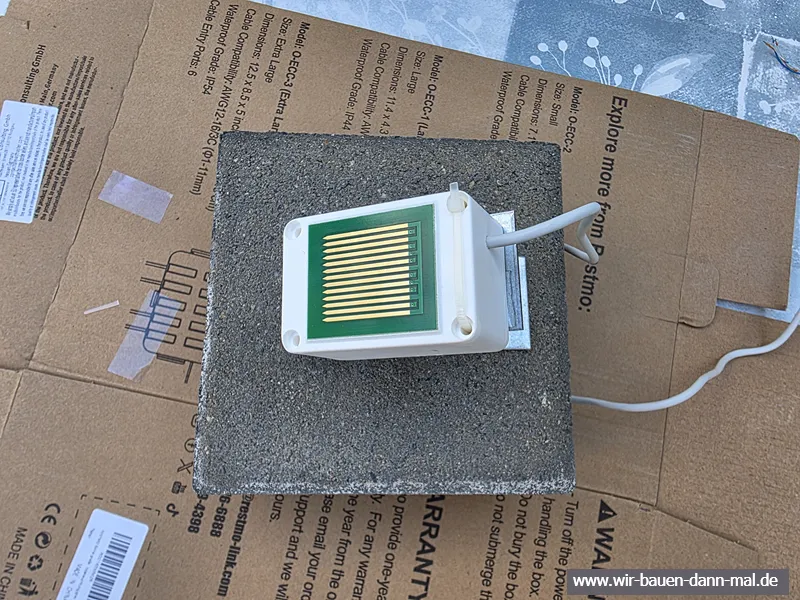
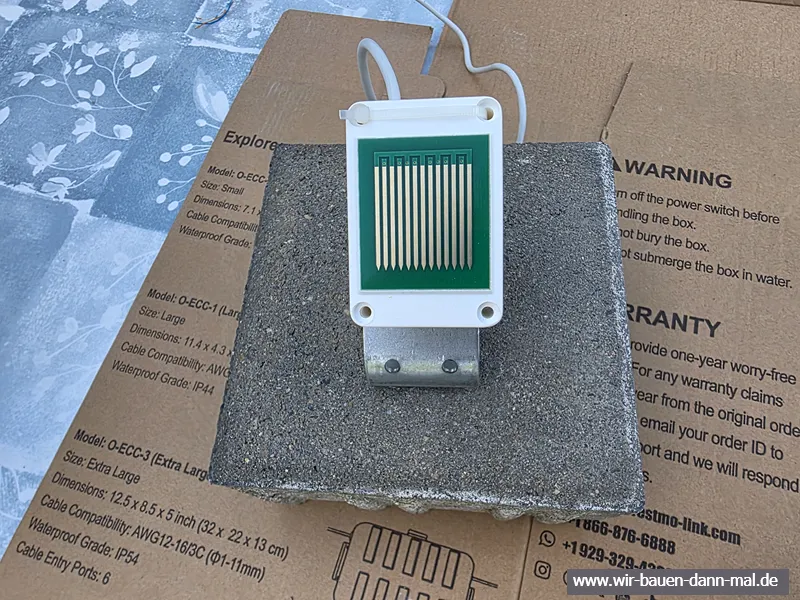
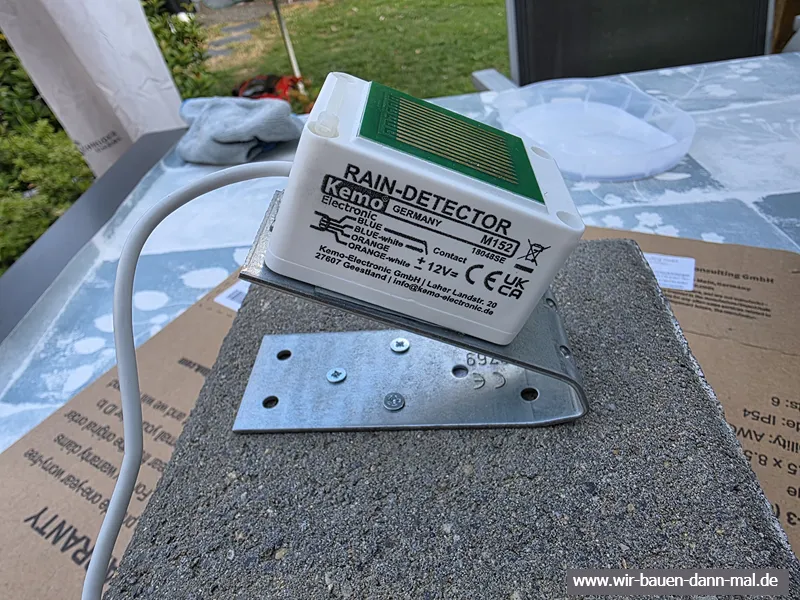
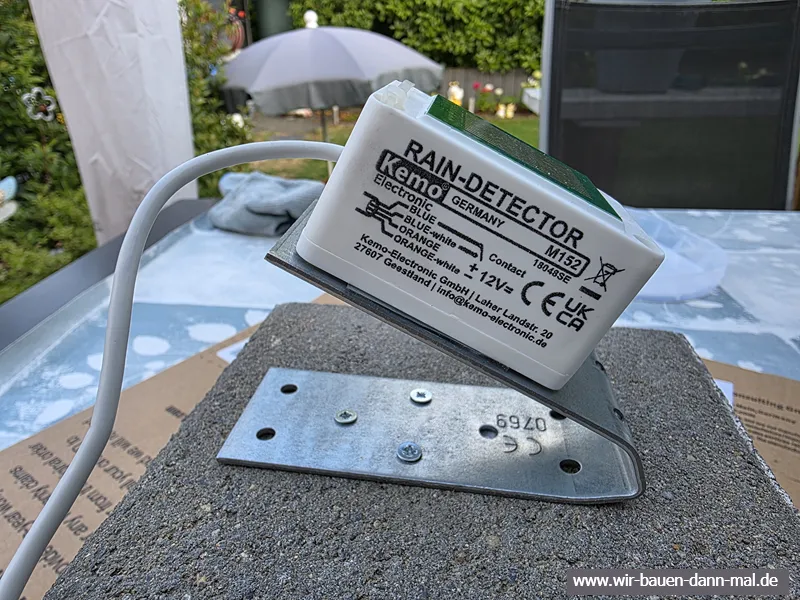
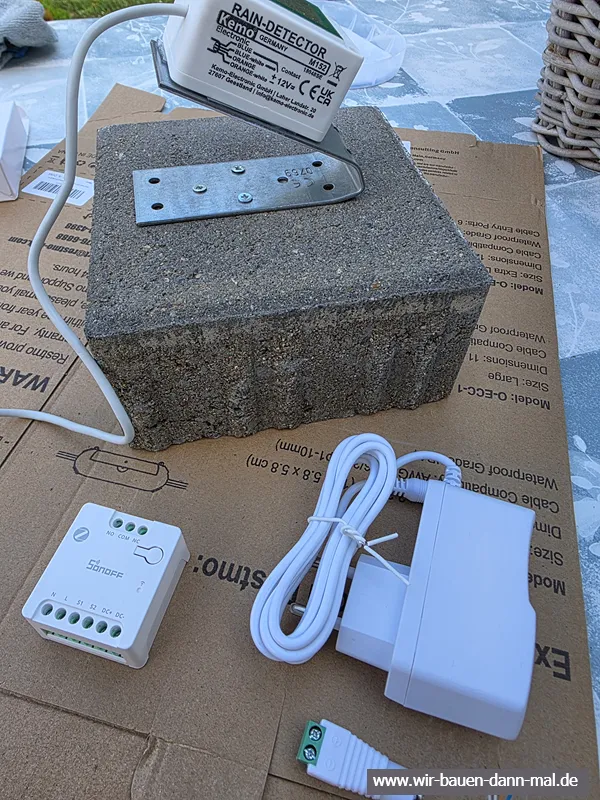
  1. Kemo M152N Regensensor (12V DC)*: Der Vorteil dieses Sensors liegt in der integrierten Heizung. Sie sorgt dafür, dass Regentropfen nach dem Schauer zügig verdampfen und die Sensorfläche schnell wieder trocken meldet.
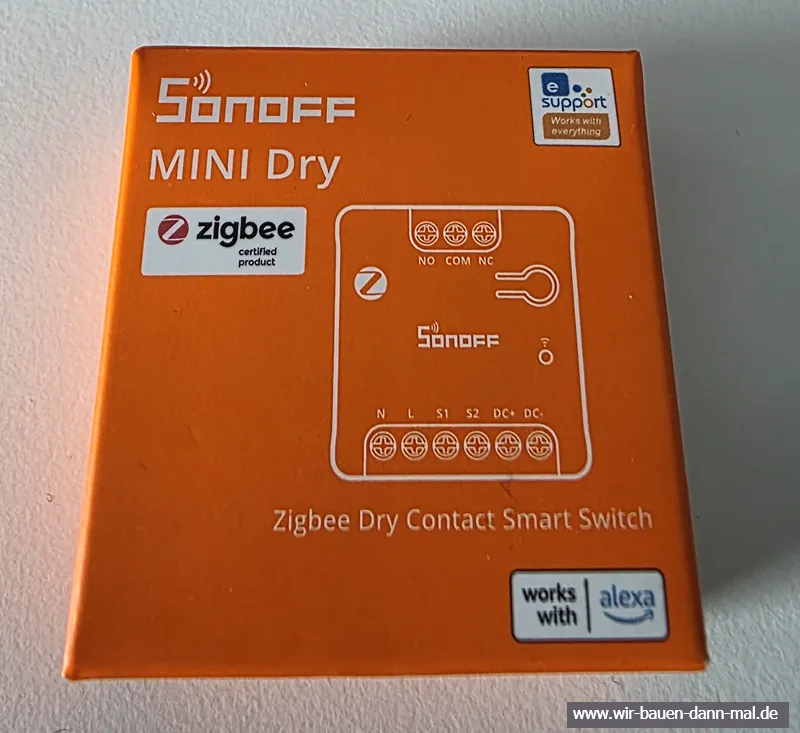
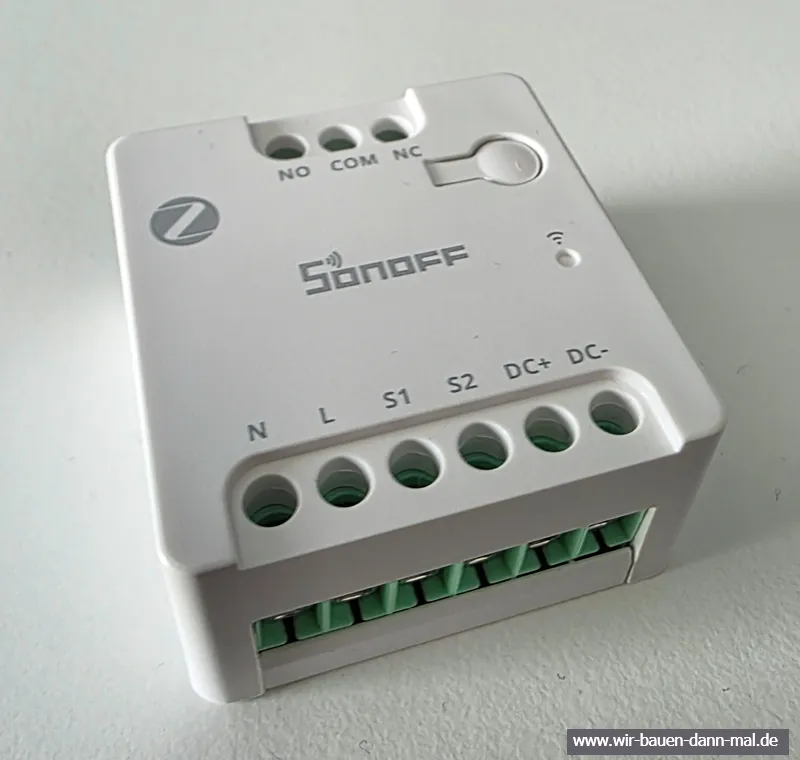
  2. Sonoff ZM350 (Zigbee Dry Contact Switch)*: Dieser kleine Aktor verfügt über getrennte 12V-Gleichstromeingänge (DC+/DC-) sowie potentialfreie Schalteingänge (S1/S2). Perfekt für das Zigbee-Mesh!
  3. 12V Steckernetzteil* mit Klemmenadapter.
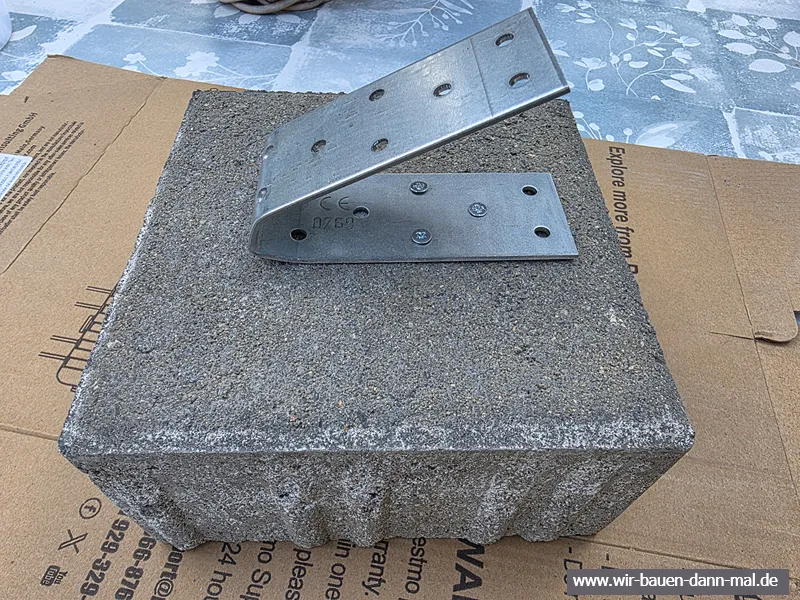
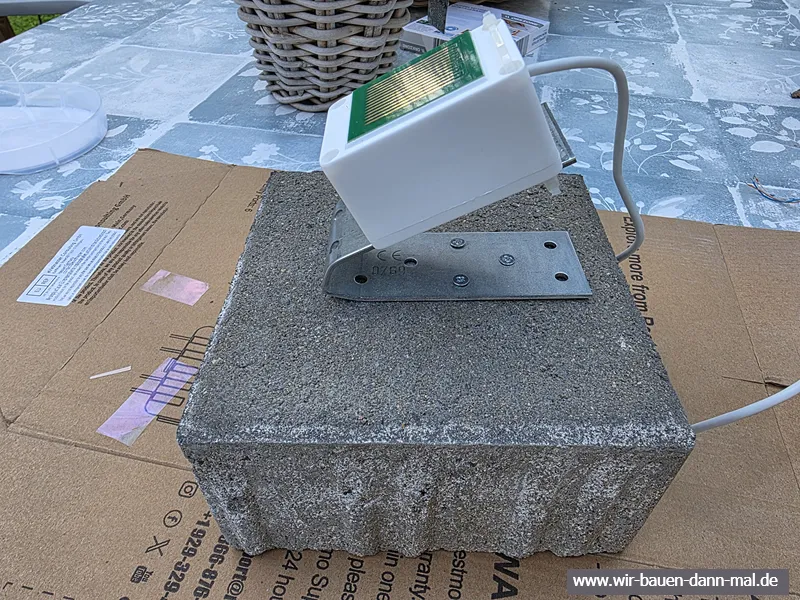
Platziert haben wir den Regensensor auf dem Garagendach. Wir haben den extra auf einem Winkel mit etwa 28 Grad angebracht, damit das Wasser schneller ablaufen kann.

Der Schaltplan & Verkabelung

Da der Kemo-Sensor vier vorkonfektionierte Adern besitzt, lässt sich das Gesamtsystem sehr sauber auf 12V-Gleichstrombasis verdrahten (kein 230V nötig):

  • Stromversorgung (Parallel an 12V Netzteil):
    • Orangefarbenes Kabel (Kemo +12V) & Netzteil + DC+ am Sonoff
    • Orange-weißes Kabel (Kemo GND) & Netzteil - DC- am Sonoff
  • Schaltausgang (Signalleitung):
    • Blaues Kabel (Kemo Last) S1 am Sonoff
    • Blau-weißes Kabel (Kemo Stromquelle Last) S2 am Sonoff

(Hinweis: Die Anschlüsse L, N sowie die oberen Relais-Klemmen NO/COM/NC am Sonoff bleiben frei, da wir nur das Schaltsignal an Home Assistant übergeben.)

Tücke aus der Praxis: Sensorprellen & Fehlalarme verhindern

Beim ersten Praxis-Test zeigte sich ein typisches Phänomen von Regensensoren: Der Übergang von einzelnen Tropfen zu Dauerregen lässt den Kontakt im Sekundentakt kurz schließen und wieder öffnen („Prellen“). Das führte anfangs zu Dutzenden Push-Nachrichten in wenigen Minuten.

Die Lösung in Home Assistant:

  1. Entprellung (5-Sekunden-Filter): Die Automatisierung löst erst aus, wenn der Sensor mindestens 5 Sekunden lang durchgehend on steht.
  2. Sperrzeit (Cooldown): Über eine 5-minütige Verzögerung (delay) am Ende der Automatisierung (bei mode: single) wird verhindert, dass während eines andauernden Schauers ständig neue Nachrichten verschickt werden.

Der Automatisierungs-Code (YAML)

Das Highlight unserer Automation: Sie prüft im Moment des Regens blitzschnell den Live-Status aller Tür- und Fenstersensoren im Haus. Steht etwas offen, wird es namentlich in der Nachricht aufgelistet!

alias: "Meldung: Es regnet"
description: "Sendet Regenwarnung und listet offene Fenster/Türen auf."
triggers:
  - trigger: state
    entity_id: switch.mini_zbd_2_regensensor
    to: "on"
    for:
      seconds: 5
conditions: []
actions:
  - action: notify.send_message
    target:
      entity_id:
        - notify.handy_1
        - notify.handy_2
    data:
      title: "🌧 Regenalarm!"
      message: >-
        {% set offene_kontakte = [
          states.binary_sensor.fenster_schlafzimmer,
          states.binary_sensor.fenster_bad,
          states.binary_sensor.fenster_buro,
          states.binary_sensor.tur_terrasse,
          states.binary_sensor.haustur
        ] | selectattr('state', 'eq', 'on') | map(attribute='name') | list %}

        {% if offene_kontakte | length > 0 %}
          ⚠️ Es hat angefangen zu regnen! 
          Folgende Fenster/Türen sind noch offen:
          - {{ offene_kontakte | join('\n- ') }}
        {% else %}
          Es hat angefangen zu regnen. Alle Fenster und Türen sind geschlossen.
        {% endif %}
  - delay:
      minutes: 5
mode: single

Visualisierung im Dashboard

Damit wir auch auf den Wand-Tablets im Haus sofort sehen, wenn es draußen nass wird, nutzen wir eine Bedingte Karte (Conditional Card) im Home Assistant Dashboard.

Ist es trocken, bleibt die Karte unsichtbar. Fängt es an zu regnen, wird automatisch ein Regen-Icon oder eine passende Grafik eingeblendet:

type: conditional
conditions:
  - entity: switch.mini_zbd_2_regensensor
    state: "on"
card:
  type: picture
  image: /local/regen.png
  alt_text: Es regnet!

Fazit

Mit überschaubarem finanziellen Aufwand und wenigen Komponenten haben wir eine extrem zuverlässige Regenwarnung gebaut. Dank der cleveren Logik in Home Assistant nervt das System nicht bei jedem Falschimpuls, sondern liefert im Ernstfall exakt die Information, die man braucht.

Wie habt ihr die Regenüberwachung bei euch im Smart Home gelöst? Schreibt es uns gerne in die Kommentare!

Hinweis: Wenn ihr den Beispiel-Code nutzen wollt, müsst ihr die hinterlegten Entitäten durch eure ersetzt!

(* = Affiliate/Werbelink)

Hörmann SupraMatic Garagentor smart machen

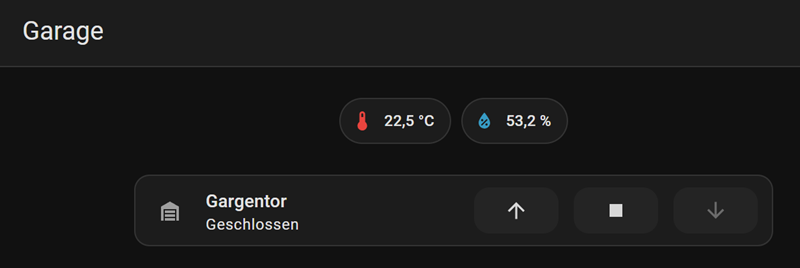
Wer kennt es nicht? Man fährt vom Hof und fragt sich fünf Minuten später: „Habe ich eigentlich das Garagentor zugemacht?“ In unserem Haus läuft vieles über Zigbee und Home Assistant. Bisher hatte ich an unserem Garagentor zwar schon einen smarten Kontaktsensor, der mir im Dashboard brav anzeigte, ob das Tor offen oder geschlossen ist – aber steuern konnte das Garagentor, bzw. den Garagenrorantrieb (Hörmann SupraMatic) von unterwegs noch nicht.

Das hat sich jetzt geändert! Und das Beste: Die Lösung kostet keine 20 Euro, funkt über stabiles Zigbee (ohne WLAN-Überlastung) und greift nicht schädlich in die Elektronik des teuren Antriebs ein.

Das Problem mit Standard-Smarthome-Schaltern

Viele greifen bei solchen Projekten zu normalen smarten Unterputzschaltern (wie dem Sonoff ZBMINI oder Philips Hue Switches). Vorsicht: Tut das niemals! Diese Schalter jagen beim Einschalten 230 Volt Netzspannung durch die Leitung. Schließt man das an die Steuerplatine des Garagentors an, grillt man den Antrieb sofort.

Wir brauchen einen sogenannten potentialfreien Kontakt (auch „Dry Contact“ genannt). Er funktioniert wie ein mechanischer Lichtschalter: Er verbindet einfach nur zwei Kontakte kurz miteinander, ohne selbst Strom darauf zu geben.

Meine Wahl fiel auf den brandneuen SONOFF MINI-ZBD*. Er ist genau für solche Fälle gebaut, funkt mit Zigbee und arbeitet im Netz gleichzeitig als Signal-Verstärker (Router) für die Garage.

Einkaufsliste / Voraussetzungen / Was wir brauchen:

  • Torantrieb: Hörmann SupraMatic (oder fast jeder andere Antrieb mit Taster-Eingang)
  • Impulsgeber: SONOFF MINI-ZBD* (ca. 15 €)
  • Status-Sensor: Ein beliebiger Tür-/Fenstersensor* (schon vorhanden)
  • Zentrale: Home Assistant mit ZHA (Zigbee Home Automation)
  • Ein Stück zweiadriges Kabel (z. B. dünner Klingeldraht)

Schritt 1: Der „Trockentest“ am Schreibtisch (Wichtig!)

Bevor es in die Garage geht, wird der Sonoff erstmal (am Schreibtisch) eingerichtet.

  1. Strom drauf: Versorgt den Sonoff über ein normales Netzkabel an den Anschlüssen L und N mit 230V Strom. (Vorsicht an den offenen Kontakten!). Die Schalter-Klemmen bleiben noch frei.
  2. Anlernen: In Home Assistant unter ZHA nach neuen Geräten suchen, den Knopf am Sonoff 5 Sekunden drücken – zack, er ist drin.
  3. Die „Sicherheits-Bremse“ (Auto-Off): Ein Garagentor braucht nur einen kurzen Impuls (wie ein Tastendruck). Lassen wir das Relais dauerhaft auf „AN“, blockiert die Torsteuerung. Da ZHA bei diesem neuen Modul den automatischen Taster-Modus (Inching) oft noch nicht in den Einstellungen anzeigt, bauen wir eine winzige Automation in Home Assistant:
alias: "Garagentor Impuls Auto-Off"
trigger:
  - platform: state
    entity_id: switch.DEIN_SONOFF_ENTITÄTSNAME
    to: "on"
action:
  - delay: "00:00:01"
  - service: switch.turn_off
    target:
      entity_id: switch.DEIN_SONOFF_ENTITÄTSNAME
mode: restart

Der Test: Schaltet ihr den Sonoff jetzt im Dashboard an, muss es Klack machen und nach exakt einer Sekunde automatisch wieder Klack (Aus). Perfekt!

Schritt 2: Die smarte Verkabelung am Hörmann-Antrieb

Jetzt geht es in die Garage. Wichtig: Vorher unbedingt den Netzstecker des Hörmann-Antriebs ziehen!

In der Anleitung des SupraMatic wird oft auf die Klemmen 20 und 21 verwiesen. Es geht aber noch viel eleganter und sauberer! Werft mal einen Blick auf die Buchse für den optionalen Innentaster (meistens im oberen Bereich der Platine).

Hörmann verbaut dort wunderbare, schraublose System-Klemmen:

  • Ein Anschluss hat ein Kreis-Symbol (Masse).
  • Ein Anschluss hat ein Taster-Symbol (|┴| – Impuls).

Hier ist meistens schon der bestehende, physische Schlüsselschalter von außen angeklemmt.

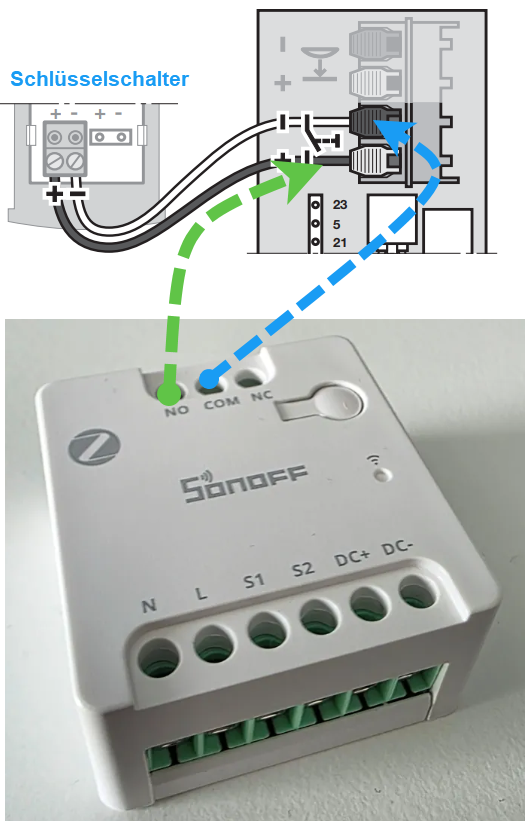
Die Montage: Schließt euer zweiadriges Kabel an die potentialfreien Ausgänge (NO und COM) des Sonoff an. Das andere Ende steckt ihr einfach parallel mit in die schraublosen Klemmen des Innentasters am Hörmann-Antrieb Masse und Impuls. Also NO > Impluls und CON an Masse. Der alte Schlüsselschalter, welcher in der Regel genau an diesen Klemmen installiert ist, bleibt einfach mit drin. So funktioniert weiterhin alles auch analog!

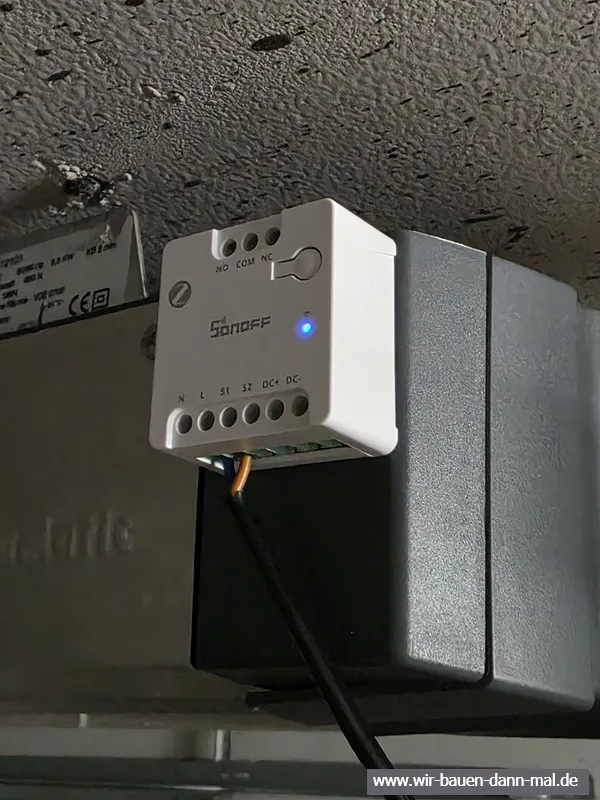
Danach den Sonoff mit Strom versorgen (z.B. über eine Steckdose an der Decke) und den Hörmann-Antrieb wieder einstecken.

Schritt 3: Das Finale in Home Assistant (Der Helfer)

Wir haben jetzt zwei Geräte: Den Fenstersensor für den Status (Offen/Zu) und den Sonoff für den Impuls. Um daraus ein schickes, einzelnes Garagentor-Bedienelement zu machen, nutzen wir die modernen Helfer in Home Assistant (ganz ohne YAML-Code in der configuration.yaml!).

  1. Geht auf Einstellungen -> Geräte & Dienste -> Helfer -> + Helfer erstellen.
  2. Wählt Template und danach Template für ein Cover / Garagentor.
  3. Tragt folgendes ein:
    • Name: Garagentor
    • Geräteklasse: Garage
    • Zustandstemplate: {{ states('binary_sensor.DEIN_FENSTERSENSOR') }}
    • Aktion für Öffnen / Schließen / Stoppen: Jeweils immer Aktion ausführen -> Schalter: Einschalten -> Euren Sonoff-Schalter auswählen.

Das Ergebnis

Auf eurem Dashboard könnt ihr jetzt eine wunderschöne „Kachel“-Karte hinzufügen. Home Assistant erkennt dank des Fenstersensors sofort, ob das Tor offen oder zu ist und ändert das Icon dynamisch. Ein Klick auf den Pfeil triggert den Sonoff, der verhält sich dank Automation wie ein Taster, und das Tor fährt sanft auf oder zu.

Ab jetzt stehen uns alle Automations-Türen offen: Automatisches Schließen am Abend, „Geofencing“ (Tor geht auf, wenn man in die Einfahrt fährt) oder Warnungen aufs Handy, wenn das Tor länger als 15 Minuten offen steht.

(* = Affiliate/Werbelink)
Eine Kleiderstange mit Ablagefläche im HWR

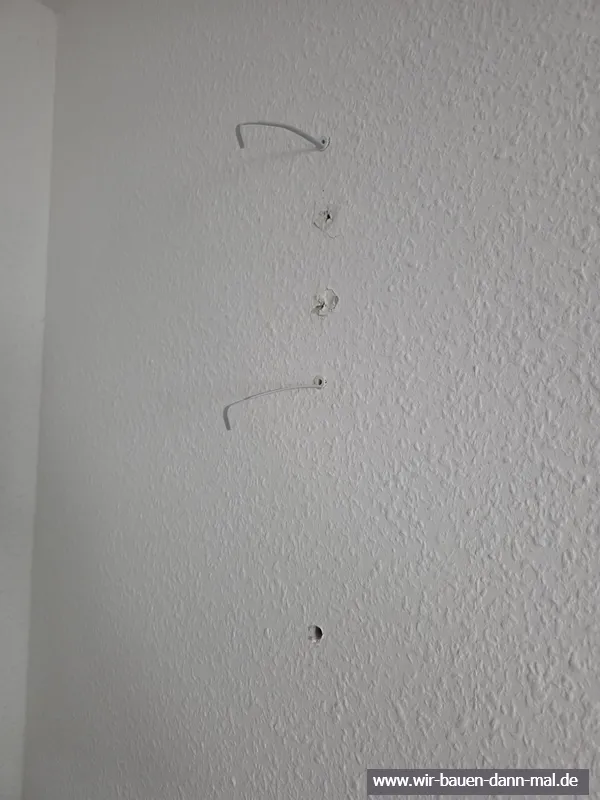
Manchmal hält ein Provisorium ewig. Unser klappbarer Kleiderhaken für Shirts und Hemden im Hauswirtschaftsraum hat immerhin ein paar Jahre gehalten. Doch vor wenigen Tagen ist er samt Schrauben aus der Gipskartonwand gerissen, OK, zugegeben diesen mit zwei Schnellbauschauben zu montieren war mutig, doch es hat für einige Zeit gut funktioniert.

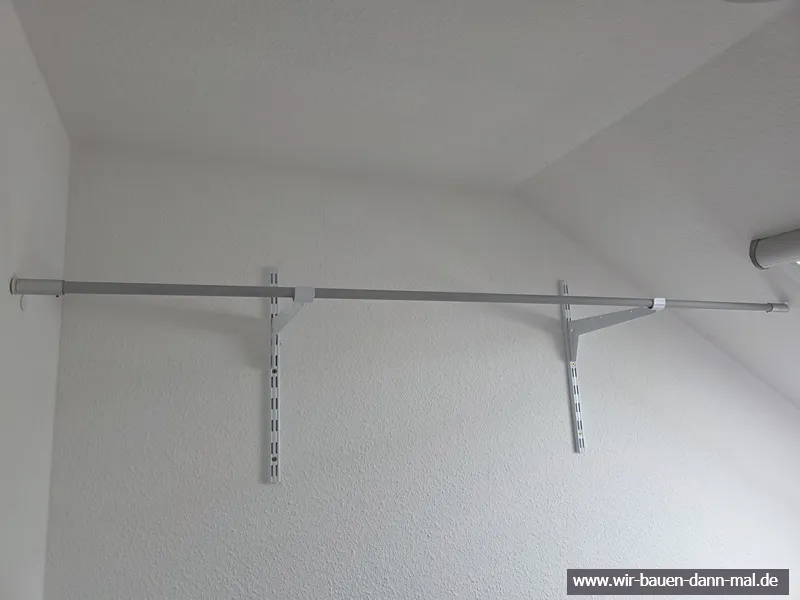
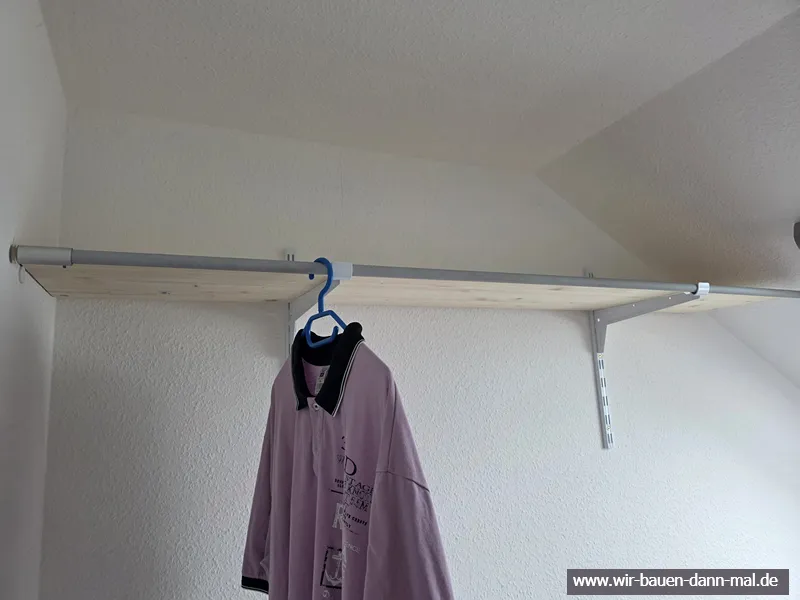
Nun haben wir es aber richtig gemacht und eine solide Installation mit Wandschienen, Hohlraumdübel und Träger vorgenommen.

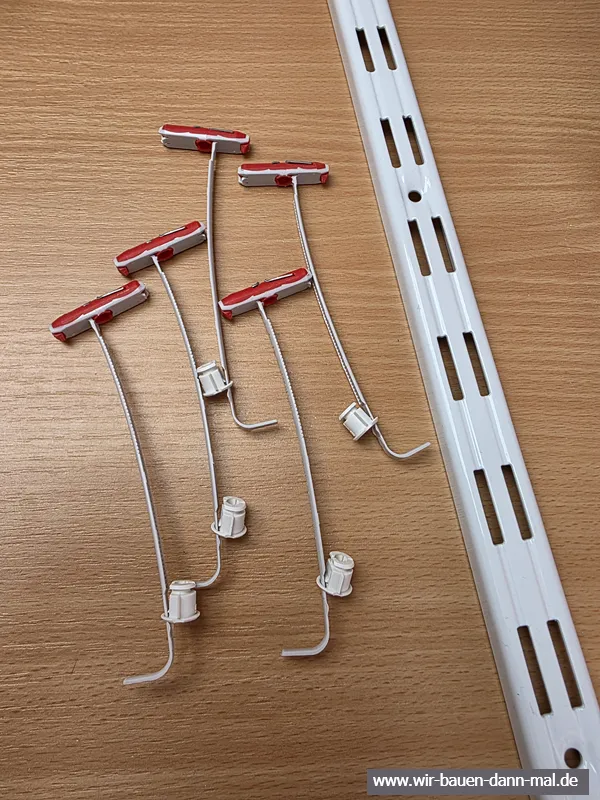
Als Regalsystem haben wir zwei zweireihige Wandschienen* mit einer Länge von 50 cm gekauft. Um diese an der Gipskartonplatte anzubringen, haben wir fischer DuoTec 10 Nylon-Kippdübel* verwendet. Hierzu bohrt man ein 10mm Loch in die Gipskartonplatte und steckt die Dübel durch. Dann werden diese einfach mit gekonntert. Ein Dübel soll etwa 20 kg Last aushalten. Pro Wandschiene haben wir zwei fischer DuoTec 10 Dübel installiert.

Für die typischen Regalsysteme mit Wandschienen gibt es eine große Auswahl an Träger in verschiedenen Längen im Baumarkt und Onlinehandel. So natürlich auch einen Träger für Kleiderstangen*. Zwei entsprechende Träger habe wir gekauft und in die Wandschienen eingehangen. Das tolle an diesen Trägern ist, dann man auch ein Brett als Regal darauf ablegen kann. Was wir natürlich auch gemacht haben. Nun hoffen wir mal das diese Installation von Dauer ist.

(* = Affiliate/Werbelink)
Jetzt mäht der Roboter den Rasen

Schon länger habe ich darüber nachgedacht, ob wir einen Mähroboter für unsere Rasenfläche im Garten anschaffen sollen. Worauf wir allerdings keine Lust hatten, ist das Verlegen eines Begrenzungsdrahts um dem Mähroboter seine Grenzen aufzuzeigen.

Zudem hat unser Garten auch räumlich ein paar Besonderheiten. Im Prinzip haben wir drei Bereiche mit Rasen bzw. Wiesenfläche. Zwei Gartenbereiche sind durch einen Gehweg getrennt, welcher als Barriere für den Rasenmähroboter anzusehen ist. Auch gibt es einige Engstellen. Hier einen Rasenmähroboter zur finden war nicht so einfach, auch speziell im Hinblick auf den Preis für die Anschaffung.

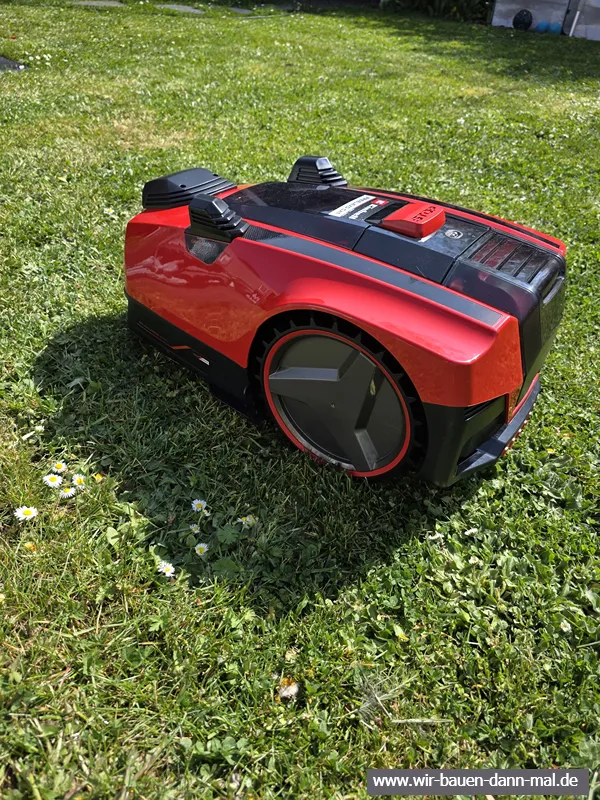
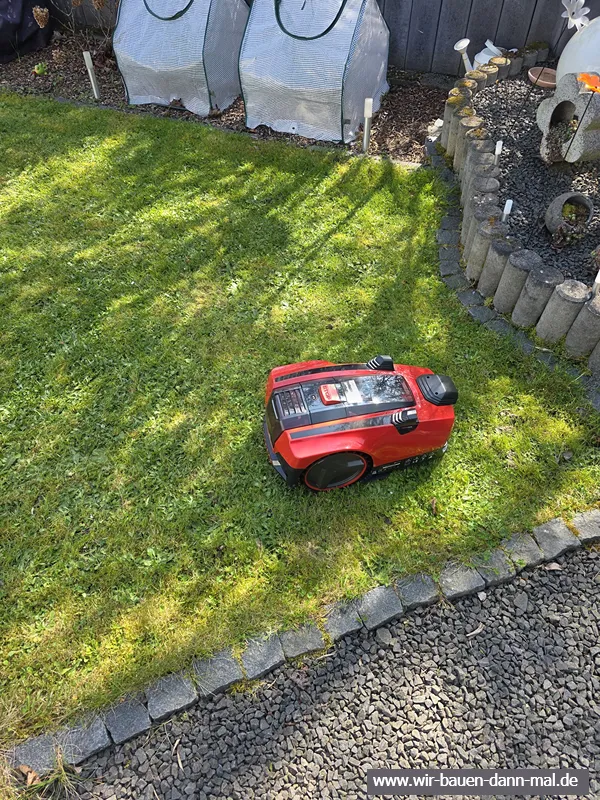
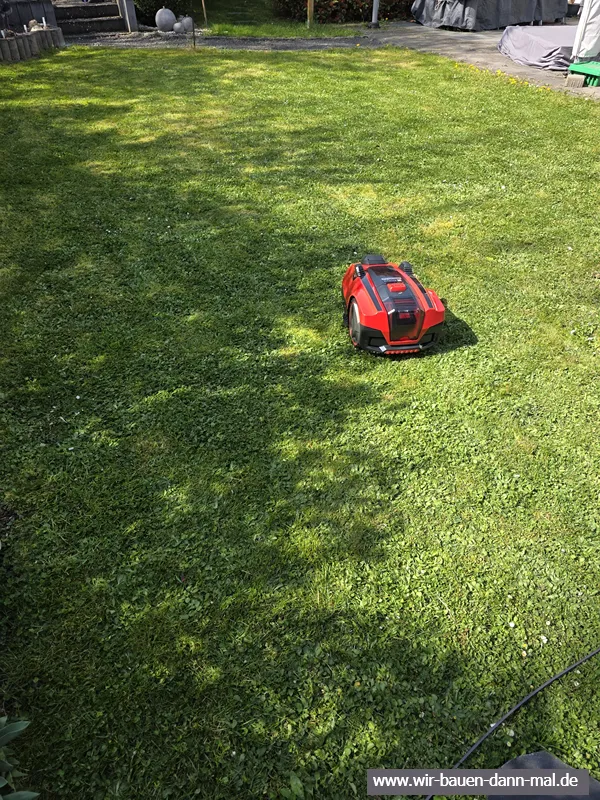
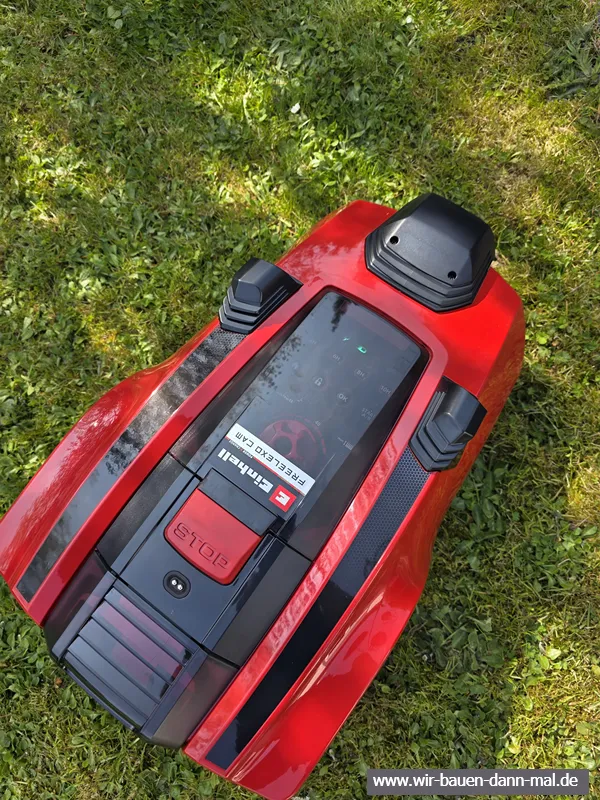
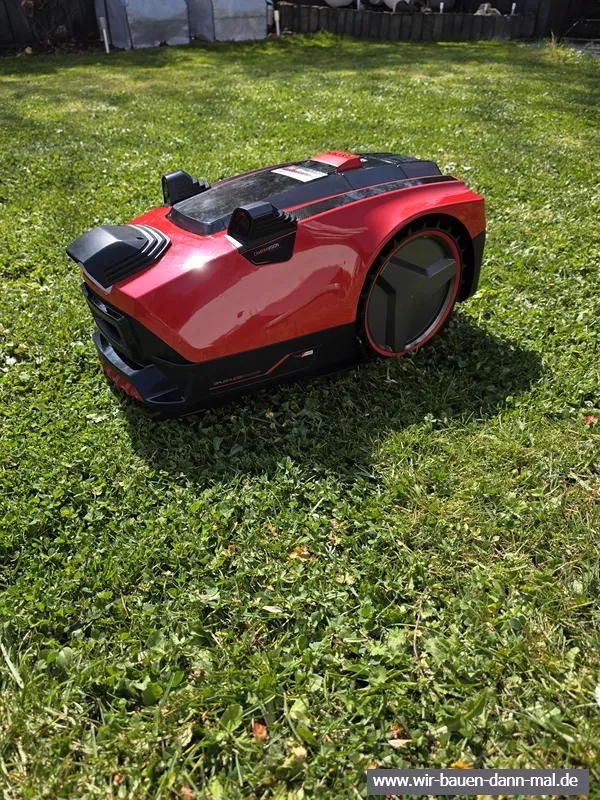
Vor ein paar Wochen gab es ein Sonderangebot im Baumarkt. Wir könnten ein Einhell FREELEXO CAM 500 für 199 Euro erbeuten. Der Einhell Rasenmähroboter FREELEXO CAM benötigt keinen Begrenzungsdaht und erkennt per Kamera und Ultraschall automatisch Mähflächen und Grenzen. So zumindest die Theorie. In einigen Videos auf Youtube mit Tests und Erfahrungsberichten zum Mähroboter von Einhell gibt es ganz unterschiedliche Wahrnehmungen dazu. Aber wir werden selbst testen.

Auch wenn der Mähroboter selbst keinen Begrenzungsdraht benötigt, ganz ohne Kabel geht es doch nicht. Ausgehend von der Ladestation muss ein Führungsdraht in einem bestimmten Radius am Boden verlegt werden. Dieses wird benötigt damit der Freelexo wieder exakt in die Ladestation finden und fährt.

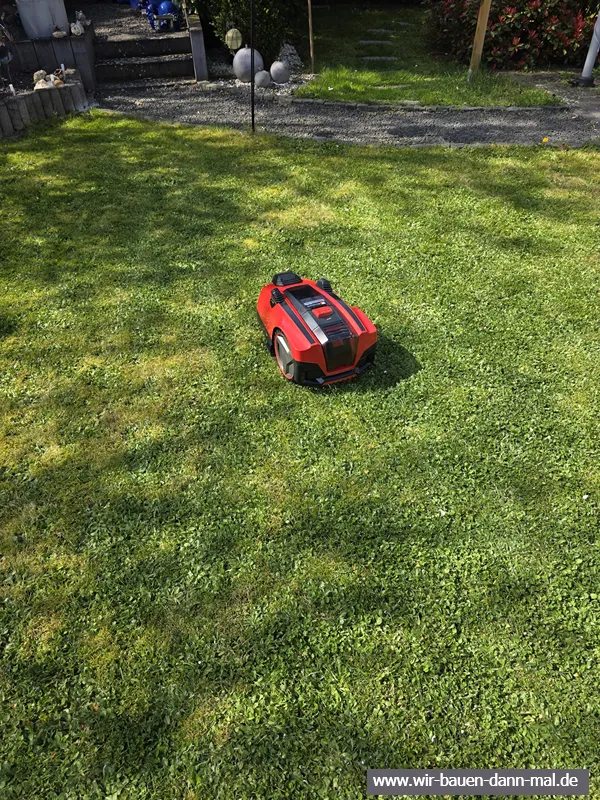
Die Initialisierugsfahrt hat etwa 2,5 Stunden gedauert, dabei ist der Freelexo den Garten willkürlich abgefahren und hat die Hindernisse und Begrenzungen erfasst. Dabei hat er keine Pflanzen beschädigt oder Pflanzbeete befahren. Die Terrasse und den Gehweg hat er auch prima erkannt. Ich war erstaunt.

Nun haben wir den Freelexo 500 Cam schon eine Weile im Einsatz und sind sehr zufrieden. Für unseren kleine Wiesenfläche von ca. 50 m² ist er eigentlich schon zu überdimensioniert. Er läuft täglich etwa 3 Stunden. Das reicht absolut aus um die Fläche auf der optimalen Grashöhe zu halten.

Eine Pergola für den Garten

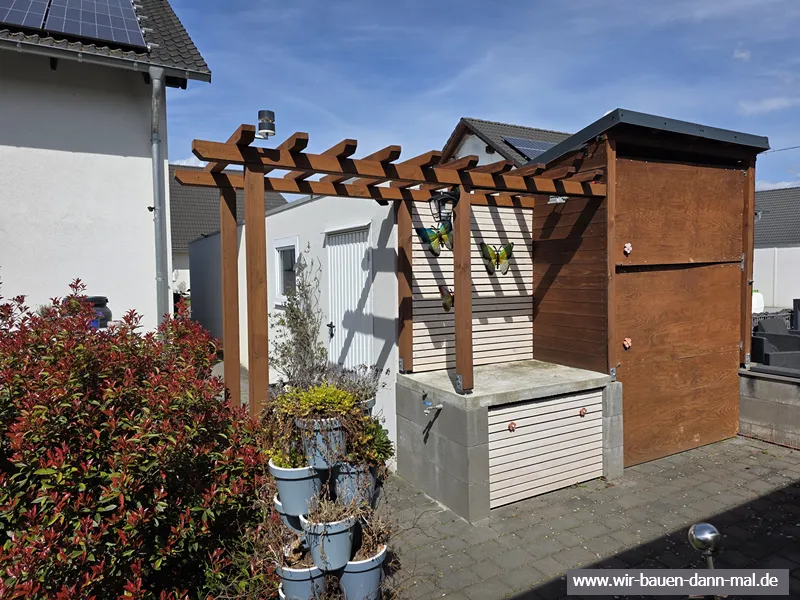
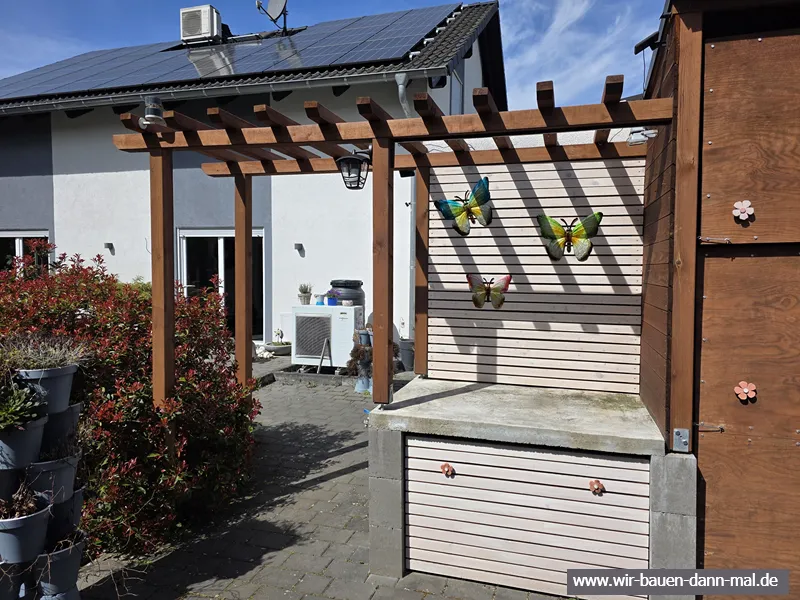
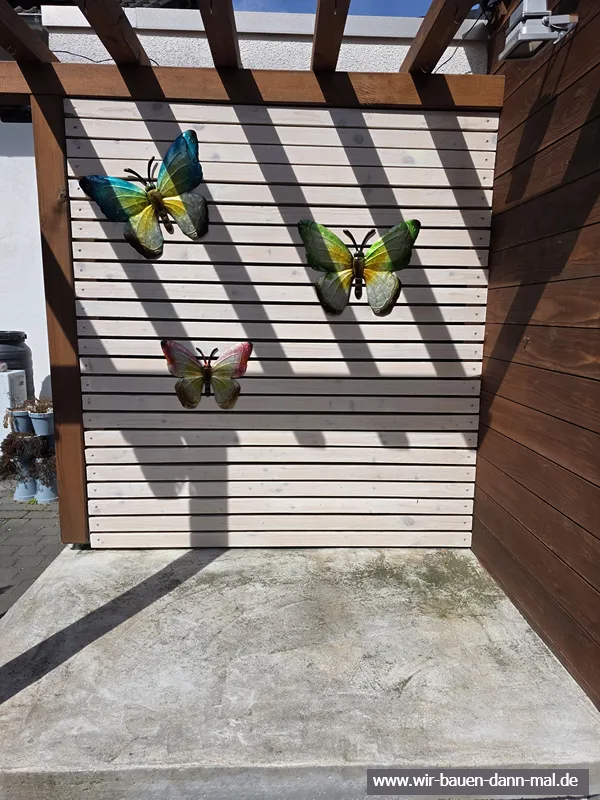
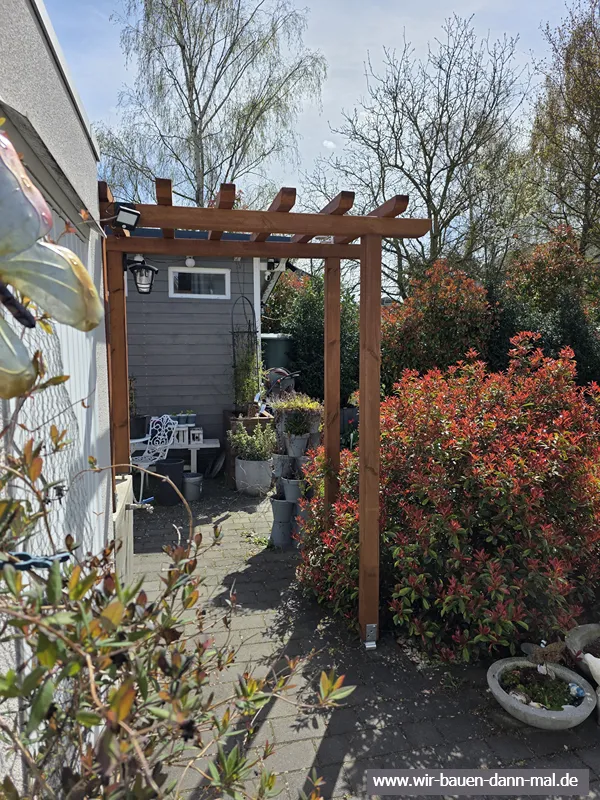
Pergolen verbinden Ästhetik und Funktion – sie spenden Schatten, strukturieren den Garten und schaffen neue Wohnräume im Freien. Frei nach dieser Definiton haben wir nun endlich auch eine Pergola als gestaleterisches Element und zur Raumeinteilung gebaut.

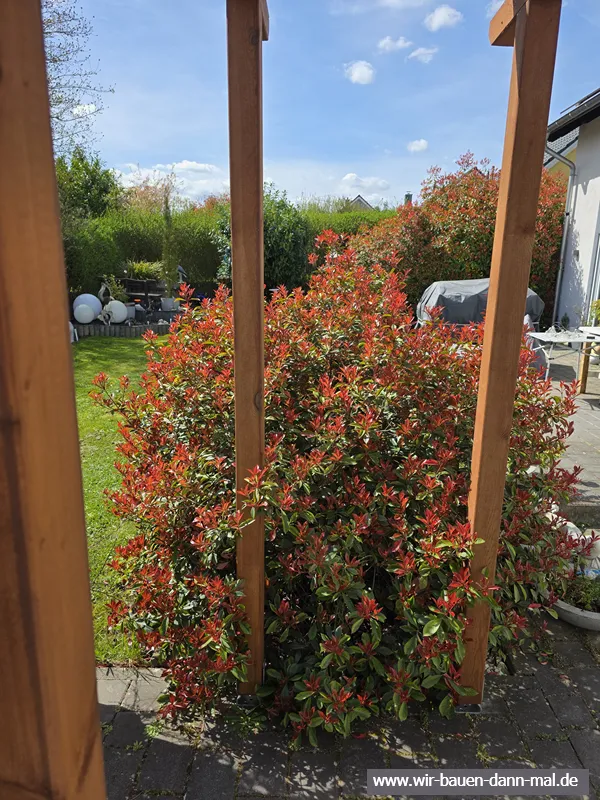
Zwischen Garage und Gartenhaus dient die Pergola nun als Durchgang und trennt den Grillplatz noch mal zusätzlich räumlich ab. Als Baumaterial haben wir Kantholzpfosten in den Stärken 7×7 cm und 9×9 cm herangezogen. Das Holz wurde nach dem Zuschneiden mit Holzschutzgel geschützt.

Neato Saugroboter werden zu Elektroschrott

Die jüngste Entscheidung von Neato Robotics (Vorwerk) zur Abschaltung der Neato-Cloud im vierten Quartal 2025 zeigt, dass teure Saug- und Wischroboter von jetzt auf gleich quasi Elektroschrott sind.

Neato, einst ein namhafter Hersteller von Saugrobotern wurde 2023 von Vorwerk übernommen. Damals wurde offeriert, dass die Cloud-Services noch mindestens 5 Jahre weitergeführt werden. Doch nun kam es anders. Im Dezember 2025 kam die Abschaltung.

„Your roboter was blocked“ – so die Mail die wir erhalten haben. Beide Saugroboter (D3 und D7) waren direkt nicht mehr per App erreichbar und somit auch keine Nutzung der Komfortfunktionen (wie Räume, Zonen, No-Go Linien etc.) mehr gegeben. Über HomeAssistant geht dann natürlich auch nichts mehr.

Alles was bleibt ist die Basisfunktion „Komplette Wohnung saugen“. Dies kann nur noch über den Taster am Gerät manuell ausgelöst werden.

Für mich ist das teurer „Elektroschrott“ der hier zu Lasten der Kunden geht. Ich kann keinen der Saugroboter mehr gebrauchen. Die Geräte stehen aus Platzgründen unter Möbeln (Kommode). Um Sie nun zu starten, müsste ich auf die Knie gehen und umständlich einen Knopf drücken.

Mir zeigt dies wieder auf, dass die „Cloud“ wenn sie Fremdbestimmt ist, keine langfristige Sicherheit bietet. Mein Fokus bei künftigen Geräten wird nun auch immer die lokale Funktionalität (ohne Cloud) eine wichtige Rolle spielen. Mittlerweile gibt es auch Ansätze Saugroboter von dem Cloud-Zwang zu befreien, allerdings ist das keine Lösung mehr für die Neato Saugroboter.

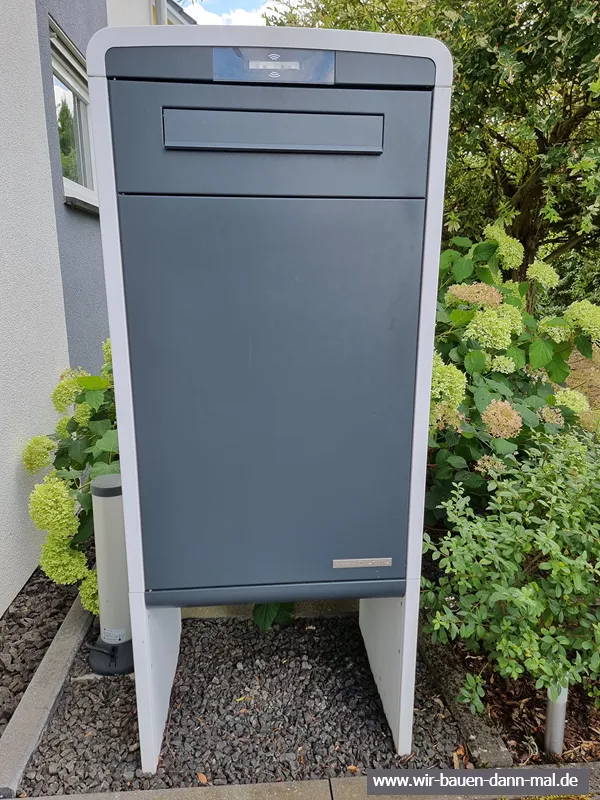
Das Ende des DHL Paketkasten

Nun ist es endgültig passiert. Nach der Einstellung des Dienstes zum Abholen von Paketen aus dem DHL Paketkasten und auch dessen Vertrieb in 2019, werden seit 15. Mai 2025 auch keine Pakete mehr in den Paketkasten geliefert. Nun klingelt der Paketbote wieder oder nimmt das Paket auch einfach wieder mit wenn man nicht Zuhause ist. Nach etwas mehr als 10 Jahre ist jetzt Feierabend. Sehr schade und enttäuschend muss ich sagen, denn ich fand den Paketkasten eine super Sache.

Ein offizielles Schreiben haben wir dazu nicht bekommen. Unserer Postzusteller hat mir das heute erzählt, dass unserer „Paketkasten“ nicht mehr gelistet sei und er deshalb nichts einstellen kann.

Nach etwas Recherche findet man im Netz einige Berichte über die vollstände Einstellung des DHL Paketkasten. So auch eine Youtube-Video von DHL, wie man den DHL Paketkasten zum Ablageort umrüsten und weiter nutzen kann.

Der Umbau des Paketkasten hätte den Vorteil, dass es auch andere Lieferdienste ggf. nutzen können. Wir werden sehen.

Growatt Nexa 2000 Balkonkraftwerk mit Speicher

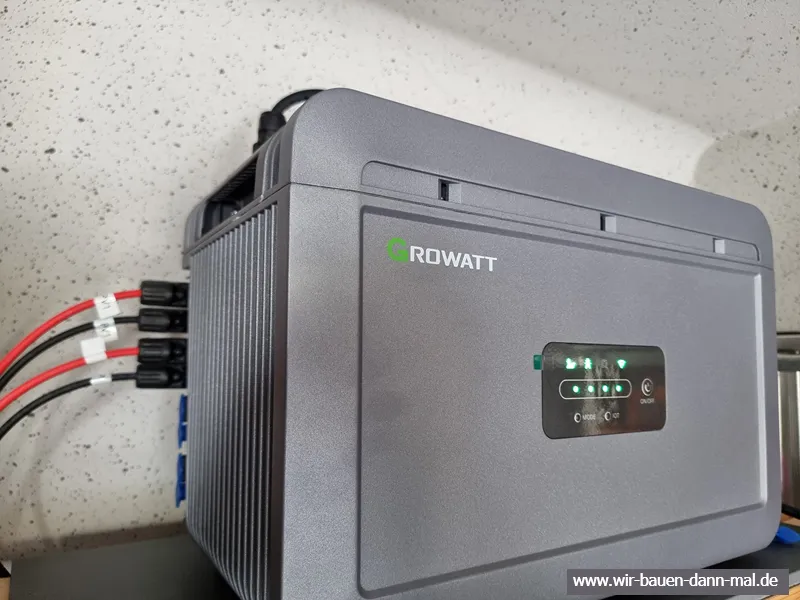
Vor wenigen Tagen haben wir ein Balkonkraftwerk installiert. Da wir schon Growatt als Hersteller kennen und bisher zufrieden sind, ist die Auswahl beim Wechselrichter/Speicher auch auf Growatt gefallen. Genauer gesagt auf den Growatt Nexa 2000*. Hierbei handelt es sich um einen Batterie-Speicher mit integriertem Wechselrichter. Dadurch entfällt neben den PV-Panels ein dritter Baustein, da dieses in einem Gerät zusammengefasst ist. Der Growatt Batteriespeicher lässt sich bei Bedarf sogar erweitern.

Der Growatt Nexa 2000 hat, wie der Name implizieren lässt, eine Speicherkapazität von 2.048 Watt (2kW). Er kann mit drei weiteren Bausteinen auf bis 8.192 Watt erweitert werden. Das besondere an dem Growatt Nexa 2000 ist zudem, dass vier unabhängige MPPT Tracker verfügt. Man könnte daher vier unabhängige Solarmodule betreiben. Wer weitere technische Infos dazu haben möchte, wird auf der Growatt Herstellerseite gut informiert.

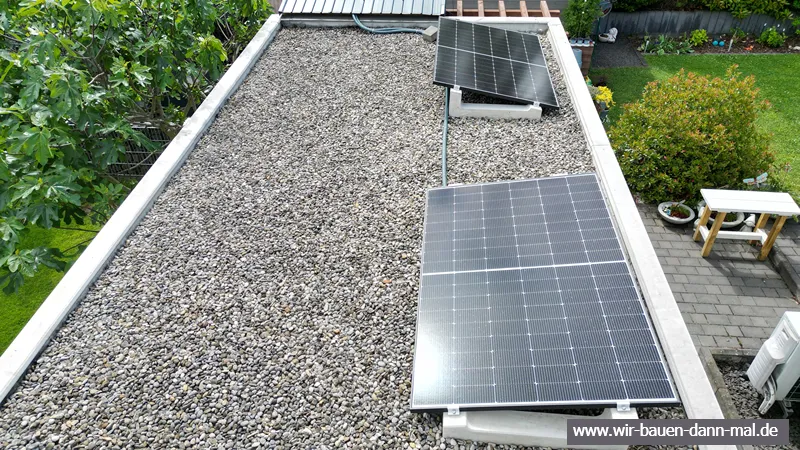
Als Solarmodule wurden zwei 450 Watt bifasziale Platten von JA-Solar* installiert. Durch die Glas-Glas Technik (Vorder- und Rückseite) sind pro Platte bis zu 585 Watt möglich. Die Ausrichtung der Platten haben nicht klassisch nach Süden ausgeführt, sonder eine Platte nach Osten und eine Platte nach Westen. Ziel ist es die ganz frühe Sonne im Osten und abend sie späte Sonne im West mitzunehmen. Ob das eine gute Entscheidung ist, müssen wir austesten. Dank der unkomplizierten Montage auf Betonhalterungen (Kann Solarmodulhalter) lässt sich die Installation jederzeit wieder anpassen.

Die Installation der Komponenten war recht einfach und unkompliziert. Letztendlich steckt man alles nur zusammen und dann den Nexa 2000 in eine Steckdose. Bissel nervig hingegen ist die Growatt „Shinephone“ App. Die erste Registrierung der Anlage ist abgebrochen und danach war der Account für 24h gesperrt. Ein erneuter Versuch am nächsten Tag hat dann geklappt.

Es gibt zwei Modi-wie die Anlage mit der erzeugten Energie umgehen kann. Entweder erst die Batterie laden und dann die Verbraucher bedienen (Batterie zuerst) oder erst die Verbrauchen bedienen und vom Rest die Batterie laden (Verbraucher zuerst). Hier werde ich etwas ausprobieren und dann später meine Erfahrung damit teilen.

Eine Wärmepumpe für den Aufstellpool

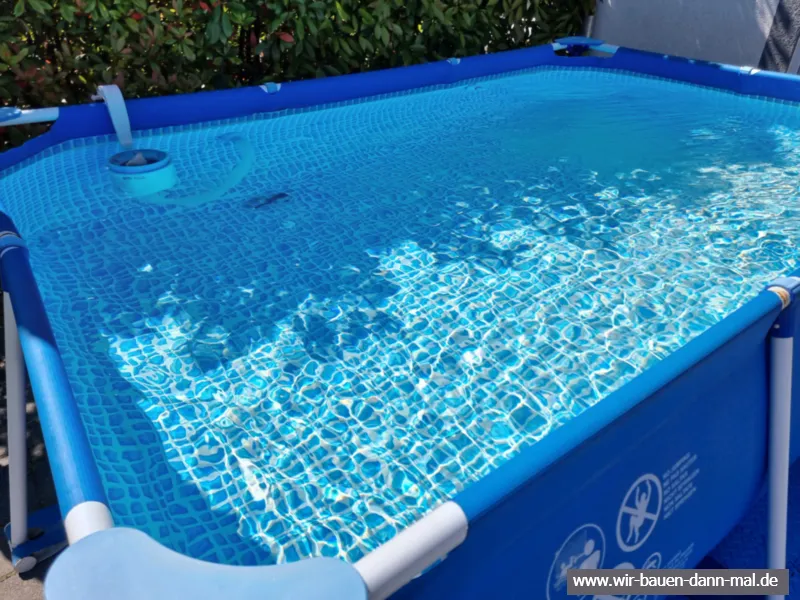
Die Badesaison geht langsam wieder los. Oder vielleicht diesmal auch schneller als sonst. An Muttertag 2025 haben wir unseren Intex Frame Pool*, welcher nun auch schon im neuten Jahr zum Einsatz kommt, wieder aufgestellt und mit Wasser befüllt. Die Wassertemperatur am Abend nach dem Einlassen beträgt sehr erfrischende 18 Grad.

Aufgrund des tagsüber mitunter überschüssigem Strom, welcher von der Photovoltaik-Anlage produziert wird, haben wir für den Pool eine kleine Wärmepumpe angeschafft. Ein besonderes Augenmerkt habe ich darauf gelegt, dass es eine Möglichkeit gibt diese Wärmepumpe auch über das Smart Home (Home Assistant) steuern zukönnen, was nicht so einfach war.

Ziel ist es, wenn „Überschuss“ an Strom da ist, dieser für das Erwärmen des Poolwasser genutzt werden kann. Das natürlich so automatisiert wie möglich. Also wenn ausreichend Strom da ist, soll sie laufen und die Wassertemperatur auf den Zielwert erhöhen. Wenn dann gegen Abend der verfügbare überschüssige Strom gesunken ist, soll sie sich ausschalten.

Da wir für unseren Pool keine riesen Wärmepumpe benötigen, lag der Fokus auf kleinen, bzw. Mini-Wärmepumpen für Pools. Bei der Recherche zu den verschiedenen Geräten wurde schnell deutlich, das alle diese Mini-Wärmepumpen, sei es die Bestway Wärmepumpe Flowclear Air Energy* oder die Steinbach Wärmepumpe Mini* alle nur über einen Schalter am Netzstecker oder das Bedienfeld ein und ausgeschaltet werden können. Man kann zwar einen Smart Home Zwischenstecker nutzen und die Wärmepumpe darin einstecken, doch im Prinzip kann man sie dann nur Ausschalten und den Strombedarf messen. Einschalten geht darüber nicht, da dies direkt am Gerät erfolgen muss. Da dies bei den meisten Mini-Wärmepumpen Standard ist, war es gar nicht so einfach eine Wärmpepumpe für Pools zu finden, welche sich auch wieder einem einem Smart Home Stecker einschalten lassen.

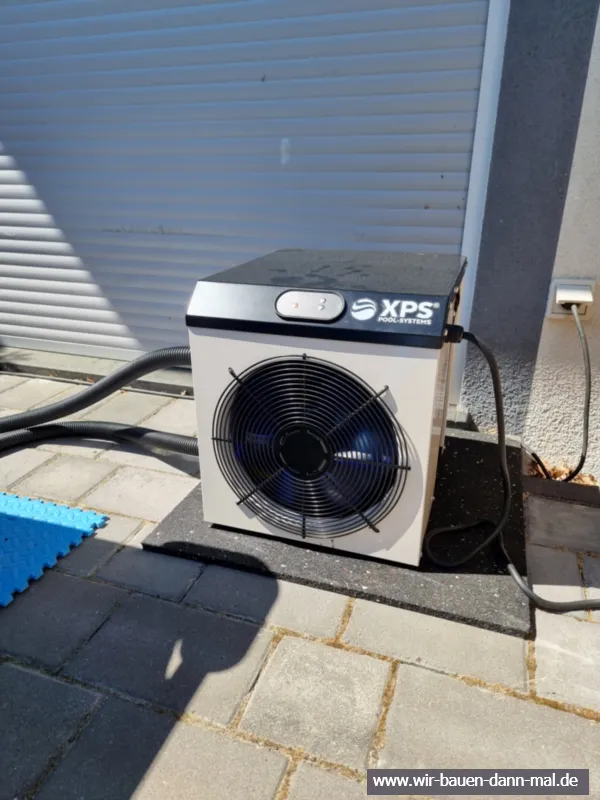
Eine Pool-Wärmepumpe im Mini-Segment welche das unterstützt, ist die Pool-Wärmepumpe XPSmini-35 von Pool Systems. Diese kleine Wärmepumpe hat eine Heizleistung von 3,5 kW und ein COP-Wirkungsgrad von 5.5 bei etwa 500 Watt Strombedarf. Dabei ist auch der Anschaffungspreis mit 349,00 Euro ebenfalls attraktiv. Das besodere bei dem Gerät ist, das man das diese mit einer Smart Home Steckdose betreiben kann. Also wirklich damit An- und Auschalten kann. Sobald die Wärmepumpe über den smarten Stecker eingeschaltet wird, nimmt sie ihre Arbeit wieder auf. Also genau fast das was ich gesucht habe. Wieso „fast“? Nun ja noch cooler wäre es wenn man die Wärmepumpe nativ mit allen Sensoren etc. in das Smart Home System eibinden und steuern könnten. Aber auch so bin ich meinem Ziel schon sehr nahe und erstmal zufrieden das ich das Gerät per Smart Home Steuerung automatisiert Ein- und Auschalten kann.

Ein Hinweis noch an Anwender welche ihr Smart Home schon länger nutzen: Die beim Anbieter Pool Systems benannte „App Control inklusive Zeitsteuerung, Alexa & GoogleHome“ ist einfach auch nur ein WLAN-Zwischenstecker. Wer also bereits damit ausgerüstet ist, braucht sich das nicht mitbestellen.

Die Installation der XPSmini-35 Pool Wärmepumpe

Die Installation ist quasi Plug&Play. Die Pool-Wärmepumpe wird nach dem Filter und vor dem Wassereinlauf in den Pool eingebunden. Ein Bypass Schlauch wird bei unserem Setup nicht benötigt. Als Filterpumpe haben wir die  T.I.P. Schwimmbad- und Poolfilter – SPF 180 E* mit Filterbällen im Einsatz. Gut ist ebenfalls, dass man die Filterpumpe auch betreiben kann, ohne das die Pool-Wärmepumpe eingeschaltet ist. Wichtig ist nur, dass die Wärmepumpe niemals ohne Filterpumpe in Betrieb geht, da sie schon beschädigt werden kann.

Erster Testlauf der Mini Poolheizung

Es ist kurz vor 7 Uhr, es steht noch Restkapazität im Batteriespeicher der PV-Anlage zur Verfügung. Die Außentemperatur beträgt 10 Grad. Die Wassertemperatur ist 17 Grad Celsius. Die Filterpumpe wird eingeschaltet und 2 Minuten später ebenfalls die Pool-Wärmepumpe. Als Zieltemperatur ist 30 Grad eingestellt.

  • Um 11:00 Uhr beträgt die Wassertemperatur 21 Grad.
  • Um 13:30 Uhr beträgt die Wassertemperatur 25 Grad.
  • Um 15:00 Uhr beträgt die Wassertemperatur 26 Grad.
  • Um 16:00 Uhr beträgt die Wassertemperatur 27 Grad.
  • Um 17:30 Uhr beträgt die Wassertemperatur 27 Grad.

Um 17:30 Uhr wurde die Wärmepumpe ausgeschaltet. Bei einer Betriebsdauer von knapp 10 Stunden hat sie die 3.800 Liter im Poolbecken von 17 Grad auf 27 Grad erwärmt. Energiekosten durch Strombezug sind keine entstanden, da die Wärmepumpe vollständig durch den selbst erzeugten PV-Strom versorgt wurde.

(* = Affiliate/Werbelink)

Abdeckung für Schirmständer (Regenschutz)

Wir haben bei uns drei Schirmständer fest auf der Terrasse installiert. Im Winter kommen die Schirme wettergeschützt ins Gartenhaus zum Überwintern. In der Zeit bis zum Frühsommer sind die Schirmständer oben offen. Regen, Schnee und Dreck können sich darin sammeln. In der Vergangenheit haben wir einfach Plastiktüten übergeworfen und mit Gummibändern fixiert. Das sah natürlich nicht so toll aus.

Für dieses Jahr habe ich mir Abdeckplatten ausgedacht, entworfen und mit dem 3D-Drucker gedruckt. Diese sind abgestimmt auf die Schirmständer von Schneider Schirme* und lassen sich einfach aufsetzten.

Wer auch solche Abdeckungen gebrauchen kann, der sich die Druckdateien gerne auf Thingiverse oder Printables herunterladen.

(* = Affiliate/Werbelink)