Echtzeit Regensensor im Eigenheim nutzen

Man sitzt entspannt im Wohnzimmer, das Dachfenster steht auf Kipp und plötzlich bricht ein kurzer Sommerguss über das Haus herein. Denkst du immer an eventuell offene Fenster? Wir nicht. Wir bekommen zwar mit das es regnet, aber an das offene Dachfenster denken wir nicht immer. Und zack, es regnet in das Haus. Dieses Szeanrio

Für unser Eigenheim wollte ich daher eine echte Echtzeit-Lösung: Sobald der erste Regentropfen auf das Dach trifft, sollen wir auf dem Smartphone gewarnt werden – inklusive der Information, welche Fenster im Haus eigentlich gerade noch offen stehen.

In diesem Beitrag zeige ich euch Schritt für Schritt, wie wir den beheizten Kemo M152 Regensensor über den Sonoff ZM350 Zigbee-Aktor in Home Assistant eingebunden und vor nervigen Falschmeldungen geschützt haben.

Die Hardware: Was wir verbaut haben

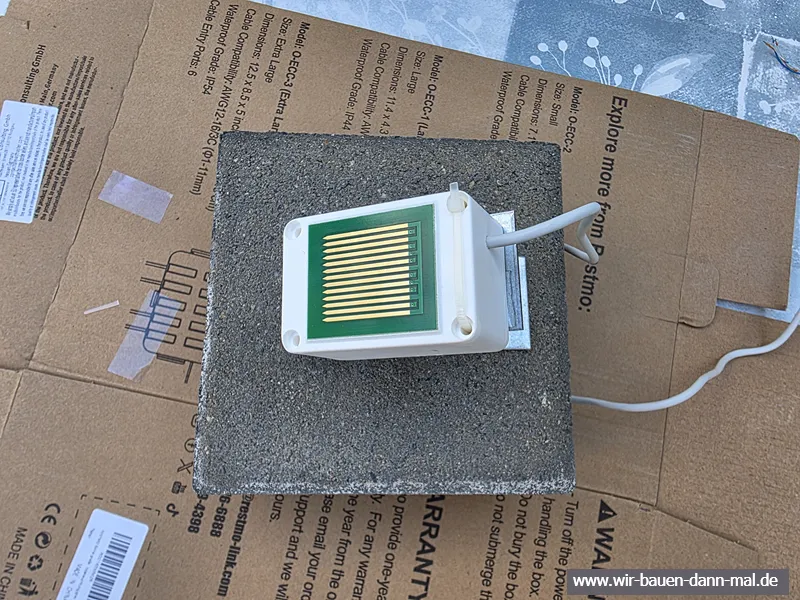
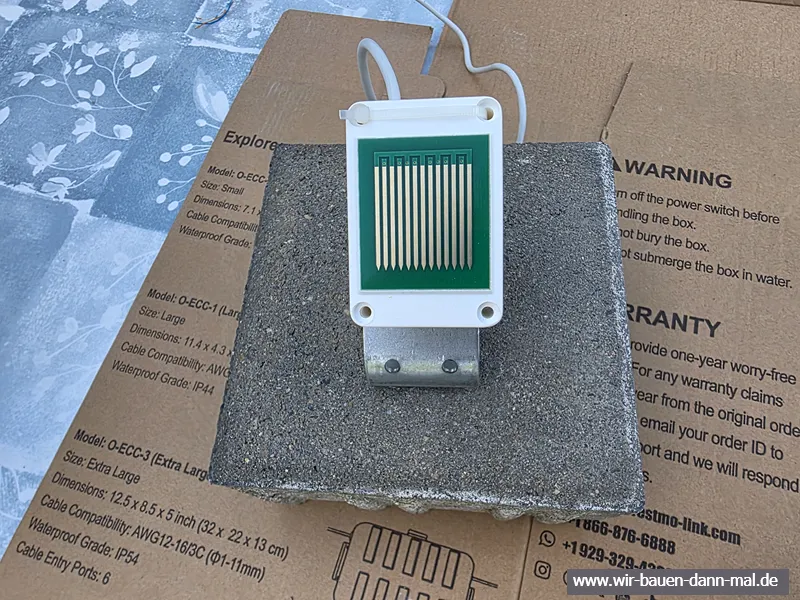
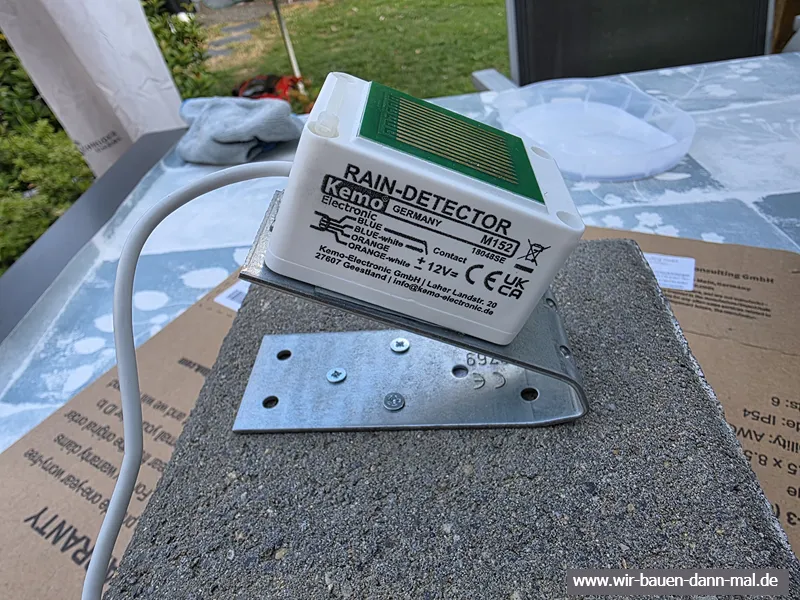
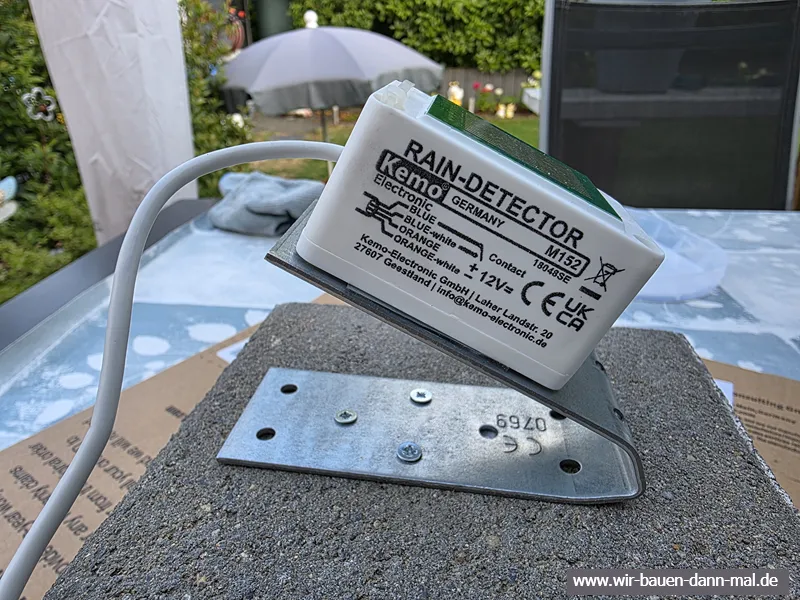
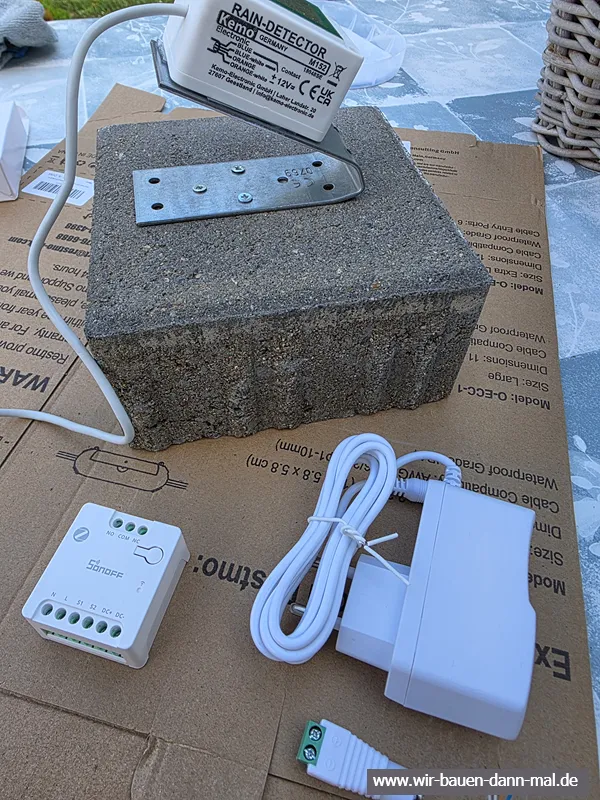
  1. Kemo M152N Regensensor (12V DC)*: Der Vorteil dieses Sensors liegt in der integrierten Heizung. Sie sorgt dafür, dass Regentropfen nach dem Schauer zügig verdampfen und die Sensorfläche schnell wieder trocken meldet.
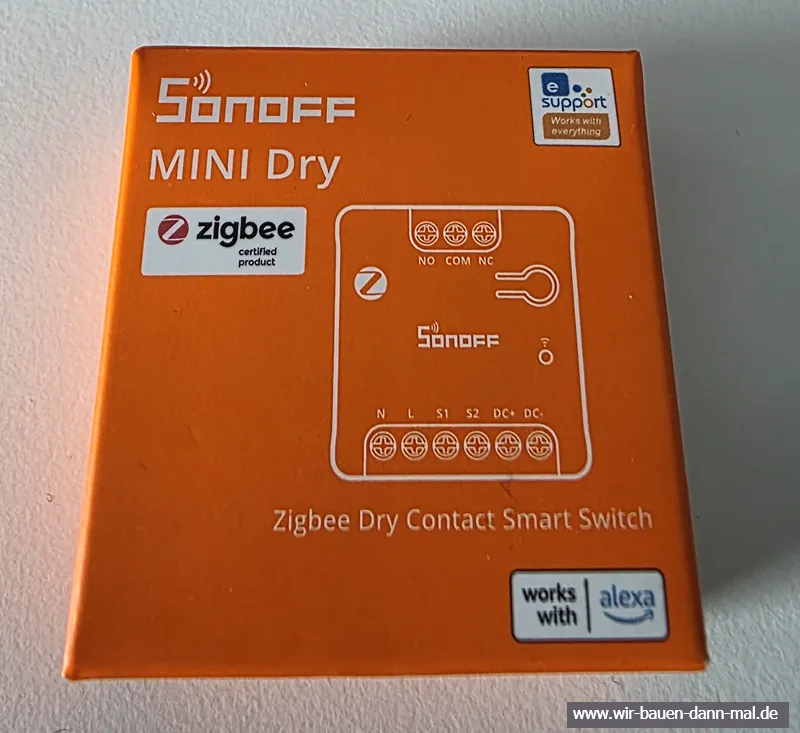
  2. Sonoff ZM350 (Zigbee Dry Contact Switch)*: Dieser kleine Aktor verfügt über getrennte 12V-Gleichstromeingänge (DC+/DC-) sowie potentialfreie Schalteingänge (S1/S2). Perfekt für das Zigbee-Mesh!
  3. 12V Steckernetzteil* mit Klemmenadapter.

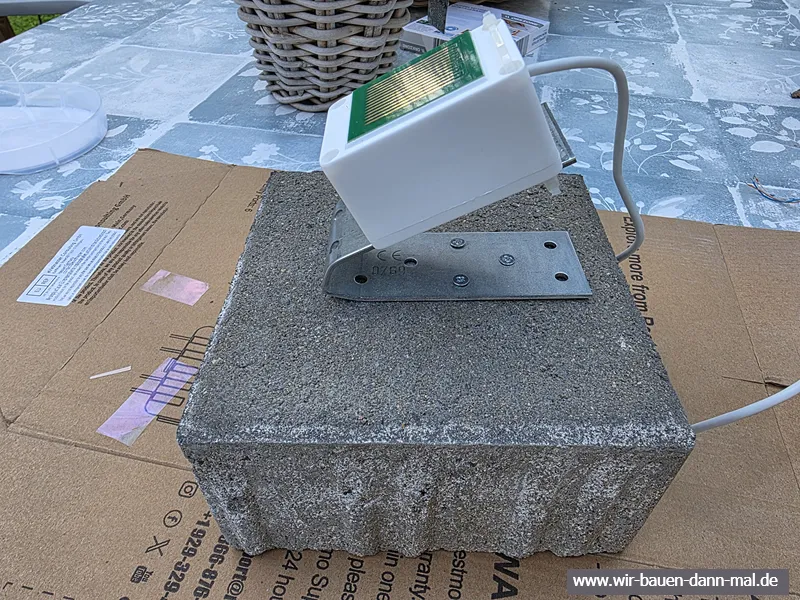
Platziert haben wir den Regensensor auf dem Garagendach. Wir haben den extra auf einem Winkel mit etwa 28 Grad angebracht, damit das Wasser schneller ablaufen kann.

Der Schaltplan & Verkabelung

Da der Kemo-Sensor vier vorkonfektionierte Adern besitzt, lässt sich das Gesamtsystem sehr sauber auf 12V-Gleichstrombasis verdrahten (kein 230V nötig):

  • Stromversorgung (Parallel an 12V Netzteil):
    • Orangefarbenes Kabel (Kemo +12V) & Netzteil + DC+ am Sonoff
    • Orange-weißes Kabel (Kemo GND) & Netzteil - DC- am Sonoff
  • Schaltausgang (Signalleitung):
    • Blaues Kabel (Kemo Last) S1 am Sonoff
    • Blau-weißes Kabel (Kemo Stromquelle Last) S2 am Sonoff

(Hinweis: Die Anschlüsse L, N sowie die oberen Relais-Klemmen NO/COM/NC am Sonoff bleiben frei, da wir nur das Schaltsignal an Home Assistant übergeben.)

Tücke aus der Praxis: Sensorprellen & Fehlalarme verhindern

Beim ersten Praxis-Test zeigte sich ein typisches Phänomen von Regensensoren: Der Übergang von einzelnen Tropfen zu Dauerregen lässt den Kontakt im Sekundentakt kurz schließen und wieder öffnen („Prellen“). Das führte anfangs zu Dutzenden Push-Nachrichten in wenigen Minuten.

Die Lösung in Home Assistant:

  1. Entprellung (5-Sekunden-Filter): Die Automatisierung löst erst aus, wenn der Sensor mindestens 5 Sekunden lang durchgehend on steht.
  2. Sperrzeit (Cooldown): Über eine 5-minütige Verzögerung (delay) am Ende der Automatisierung (bei mode: single) wird verhindert, dass während eines andauernden Schauers ständig neue Nachrichten verschickt werden.

Der Automatisierungs-Code (YAML)

Das Highlight unserer Automation: Sie prüft im Moment des Regens blitzschnell den Live-Status aller Tür- und Fenstersensoren im Haus. Steht etwas offen, wird es namentlich in der Nachricht aufgelistet!

alias: "Meldung: Es regnet"
description: "Sendet Regenwarnung und listet offene Fenster/Türen auf."
triggers:
  - trigger: state
    entity_id: switch.mini_zbd_2_regensensor
    to: "on"
    for:
      seconds: 5
conditions: []
actions:
  - action: notify.send_message
    target:
      entity_id:
        - notify.handy_1
        - notify.handy_2
    data:
      title: "🌧 Regenalarm!"
      message: >-
        {% set offene_kontakte = [
          states.binary_sensor.fenster_schlafzimmer,
          states.binary_sensor.fenster_bad,
          states.binary_sensor.fenster_buro,
          states.binary_sensor.tur_terrasse,
          states.binary_sensor.haustur
        ] | selectattr('state', 'eq', 'on') | map(attribute='name') | list %}

        {% if offene_kontakte | length > 0 %}
          ⚠️ Es hat angefangen zu regnen! 
          Folgende Fenster/Türen sind noch offen:
          - {{ offene_kontakte | join('\n- ') }}
        {% else %}
          Es hat angefangen zu regnen. Alle Fenster und Türen sind geschlossen.
        {% endif %}
  - delay:
      minutes: 5
mode: single

Visualisierung im Dashboard

Damit wir auch auf den Wand-Tablets im Haus sofort sehen, wenn es draußen nass wird, nutzen wir eine Bedingte Karte (Conditional Card) im Home Assistant Dashboard.

Ist es trocken, bleibt die Karte unsichtbar. Fängt es an zu regnen, wird automatisch ein Regen-Icon oder eine passende Grafik eingeblendet:

type: conditional
conditions:
  - entity: switch.mini_zbd_2_regensensor
    state: "on"
card:
  type: picture
  image: /local/regen.png
  alt_text: Es regnet!

Fazit

Mit überschaubarem finanziellen Aufwand und wenigen Komponenten haben wir eine extrem zuverlässige Regenwarnung gebaut. Dank der cleveren Logik in Home Assistant nervt das System nicht bei jedem Falschimpuls, sondern liefert im Ernstfall exakt die Information, die man braucht.

Wie habt ihr die Regenüberwachung bei euch im Smart Home gelöst? Schreibt es uns gerne in die Kommentare!

Hinweis: Wenn ihr den Beispiel-Code nutzen wollt, müsst ihr die hinterlegten Entitäten durch eure ersetzt!

(* = Affiliate/Werbelink)
Hörmann SupraMatic Garagentor smart machen

Wer kennt es nicht? Man fährt vom Hof und fragt sich fünf Minuten später: „Habe ich eigentlich das Garagentor zugemacht?“ In unserem Haus läuft vieles über Zigbee und Home Assistant. Bisher hatte ich an unserem Garagentor zwar schon einen smarten Kontaktsensor, der mir im Dashboard brav anzeigte, ob das Tor offen oder geschlossen ist – aber steuern konnte das Garagentor, bzw. den Garagenrorantrieb (Hörmann SupraMatic) von unterwegs noch nicht.

Das hat sich jetzt geändert! Und das Beste: Die Lösung kostet keine 20 Euro, funkt über stabiles Zigbee (ohne WLAN-Überlastung) und greift nicht schädlich in die Elektronik des teuren Antriebs ein.

Das Problem mit Standard-Smarthome-Schaltern

Viele greifen bei solchen Projekten zu normalen smarten Unterputzschaltern (wie dem Sonoff ZBMINI oder Philips Hue Switches). Vorsicht: Tut das niemals! Diese Schalter jagen beim Einschalten 230 Volt Netzspannung durch die Leitung. Schließt man das an die Steuerplatine des Garagentors an, grillt man den Antrieb sofort.

Wir brauchen einen sogenannten potentialfreien Kontakt (auch „Dry Contact“ genannt). Er funktioniert wie ein mechanischer Lichtschalter: Er verbindet einfach nur zwei Kontakte kurz miteinander, ohne selbst Strom darauf zu geben.

Meine Wahl fiel auf den brandneuen SONOFF MINI-ZBD*. Er ist genau für solche Fälle gebaut, funkt mit Zigbee und arbeitet im Netz gleichzeitig als Signal-Verstärker (Router) für die Garage.

Einkaufsliste / Voraussetzungen / Was wir brauchen:

  • Torantrieb: Hörmann SupraMatic (oder fast jeder andere Antrieb mit Taster-Eingang)
  • Impulsgeber: SONOFF MINI-ZBD* (ca. 15 €)
  • Status-Sensor: Ein beliebiger Tür-/Fenstersensor* (schon vorhanden)
  • Zentrale: Home Assistant mit ZHA (Zigbee Home Automation)
  • Ein Stück zweiadriges Kabel (z. B. dünner Klingeldraht)

Schritt 1: Der „Trockentest“ am Schreibtisch (Wichtig!)

Bevor es in die Garage geht, wird der Sonoff erstmal (am Schreibtisch) eingerichtet.

  1. Strom drauf: Versorgt den Sonoff über ein normales Netzkabel an den Anschlüssen L und N mit 230V Strom. (Vorsicht an den offenen Kontakten!). Die Schalter-Klemmen bleiben noch frei.
  2. Anlernen: In Home Assistant unter ZHA nach neuen Geräten suchen, den Knopf am Sonoff 5 Sekunden drücken – zack, er ist drin.
  3. Die „Sicherheits-Bremse“ (Auto-Off): Ein Garagentor braucht nur einen kurzen Impuls (wie ein Tastendruck). Lassen wir das Relais dauerhaft auf „AN“, blockiert die Torsteuerung. Da ZHA bei diesem neuen Modul den automatischen Taster-Modus (Inching) oft noch nicht in den Einstellungen anzeigt, bauen wir eine winzige Automation in Home Assistant:
alias: "Garagentor Impuls Auto-Off"
trigger:
  - platform: state
    entity_id: switch.DEIN_SONOFF_ENTITÄTSNAME
    to: "on"
action:
  - delay: "00:00:01"
  - service: switch.turn_off
    target:
      entity_id: switch.DEIN_SONOFF_ENTITÄTSNAME
mode: restart

Der Test: Schaltet ihr den Sonoff jetzt im Dashboard an, muss es Klack machen und nach exakt einer Sekunde automatisch wieder Klack (Aus). Perfekt!

Schritt 2: Die smarte Verkabelung am Hörmann-Antrieb

Jetzt geht es in die Garage. Wichtig: Vorher unbedingt den Netzstecker des Hörmann-Antriebs ziehen!

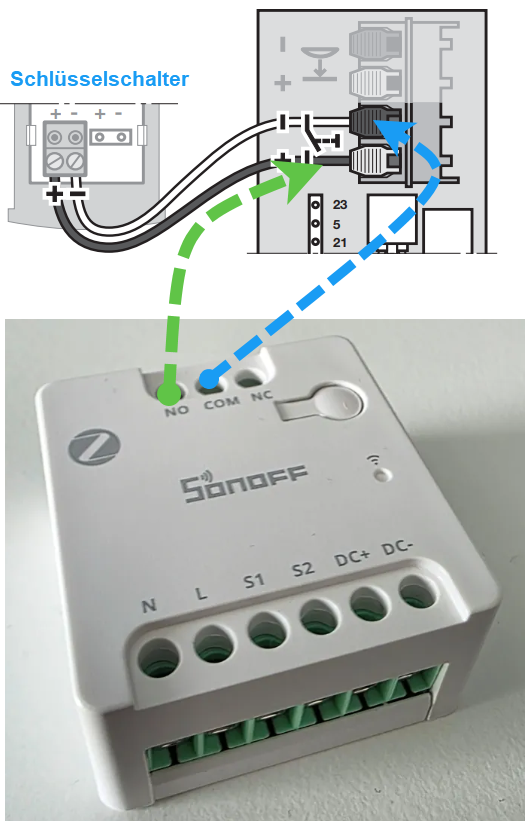
In der Anleitung des SupraMatic wird oft auf die Klemmen 20 und 21 verwiesen. Es geht aber noch viel eleganter und sauberer! Werft mal einen Blick auf die Buchse für den optionalen Innentaster (meistens im oberen Bereich der Platine).

Hörmann verbaut dort wunderbare, schraublose System-Klemmen:

  • Ein Anschluss hat ein Kreis-Symbol (Masse).
  • Ein Anschluss hat ein Taster-Symbol (|┴| – Impuls).

Hier ist meistens schon der bestehende, physische Schlüsselschalter von außen angeklemmt.

Die Montage: Schließt euer zweiadriges Kabel an die potentialfreien Ausgänge (NO und COM) des Sonoff an. Das andere Ende steckt ihr einfach parallel mit in die schraublosen Klemmen des Innentasters am Hörmann-Antrieb Masse und Impuls. Also NO > Impluls und CON an Masse. Der alte Schlüsselschalter, welcher in der Regel genau an diesen Klemmen installiert ist, bleibt einfach mit drin. So funktioniert weiterhin alles auch analog!

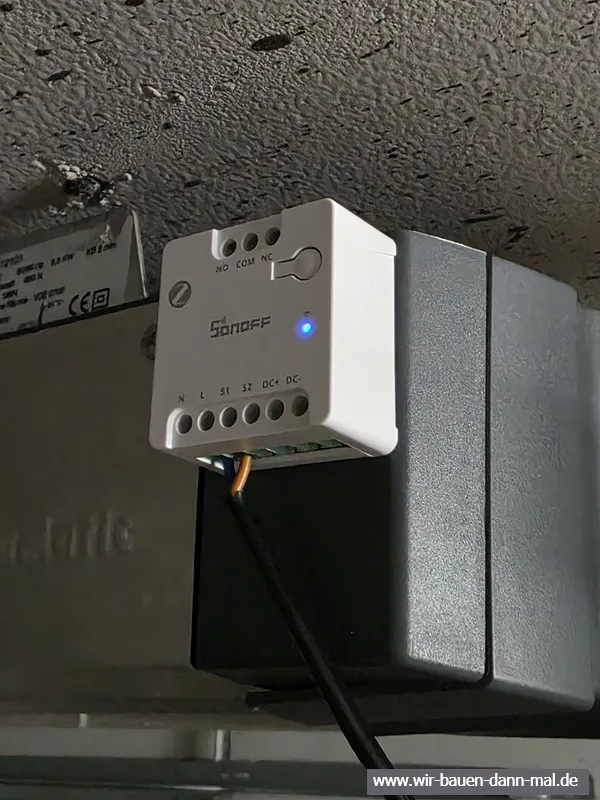
Danach den Sonoff mit Strom versorgen (z.B. über eine Steckdose an der Decke) und den Hörmann-Antrieb wieder einstecken.

Schritt 3: Das Finale in Home Assistant (Der Helfer)

Wir haben jetzt zwei Geräte: Den Fenstersensor für den Status (Offen/Zu) und den Sonoff für den Impuls. Um daraus ein schickes, einzelnes Garagentor-Bedienelement zu machen, nutzen wir die modernen Helfer in Home Assistant (ganz ohne YAML-Code in der configuration.yaml!).

  1. Geht auf Einstellungen -> Geräte & Dienste -> Helfer -> + Helfer erstellen.
  2. Wählt Template und danach Template für ein Cover / Garagentor.
  3. Tragt folgendes ein:
    • Name: Garagentor
    • Geräteklasse: Garage
    • Zustandstemplate: {{ states('binary_sensor.DEIN_FENSTERSENSOR') }}
    • Aktion für Öffnen / Schließen / Stoppen: Jeweils immer Aktion ausführen -> Schalter: Einschalten -> Euren Sonoff-Schalter auswählen.

Das Ergebnis

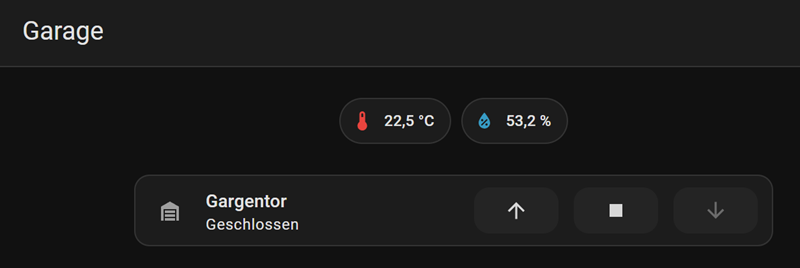
Auf eurem Dashboard könnt ihr jetzt eine wunderschöne „Kachel“-Karte hinzufügen. Home Assistant erkennt dank des Fenstersensors sofort, ob das Tor offen oder zu ist und ändert das Icon dynamisch. Ein Klick auf den Pfeil triggert den Sonoff, der verhält sich dank Automation wie ein Taster, und das Tor fährt sanft auf oder zu.

Ab jetzt stehen uns alle Automations-Türen offen: Automatisches Schließen am Abend, „Geofencing“ (Tor geht auf, wenn man in die Einfahrt fährt) oder Warnungen aufs Handy, wenn das Tor länger als 15 Minuten offen steht.

(* = Affiliate/Werbelink)